配当金管理アプリの基本的な使い方(Ver.4.0.0対応)
こんにちは。趣味グラマのNobu(@nm_aru)です。
配当金管理アプリをインストールしたら、どのように使うかを説明します。
この記事は、アプリの「設定」から「使い方」を開く事でいつでも確認できます。
この記事は、アプリのバージョン4.0.0以降の画面で説明しています。3.x以前をお使いの方は以前の記事をご覧ください。

まずはデータを取得する
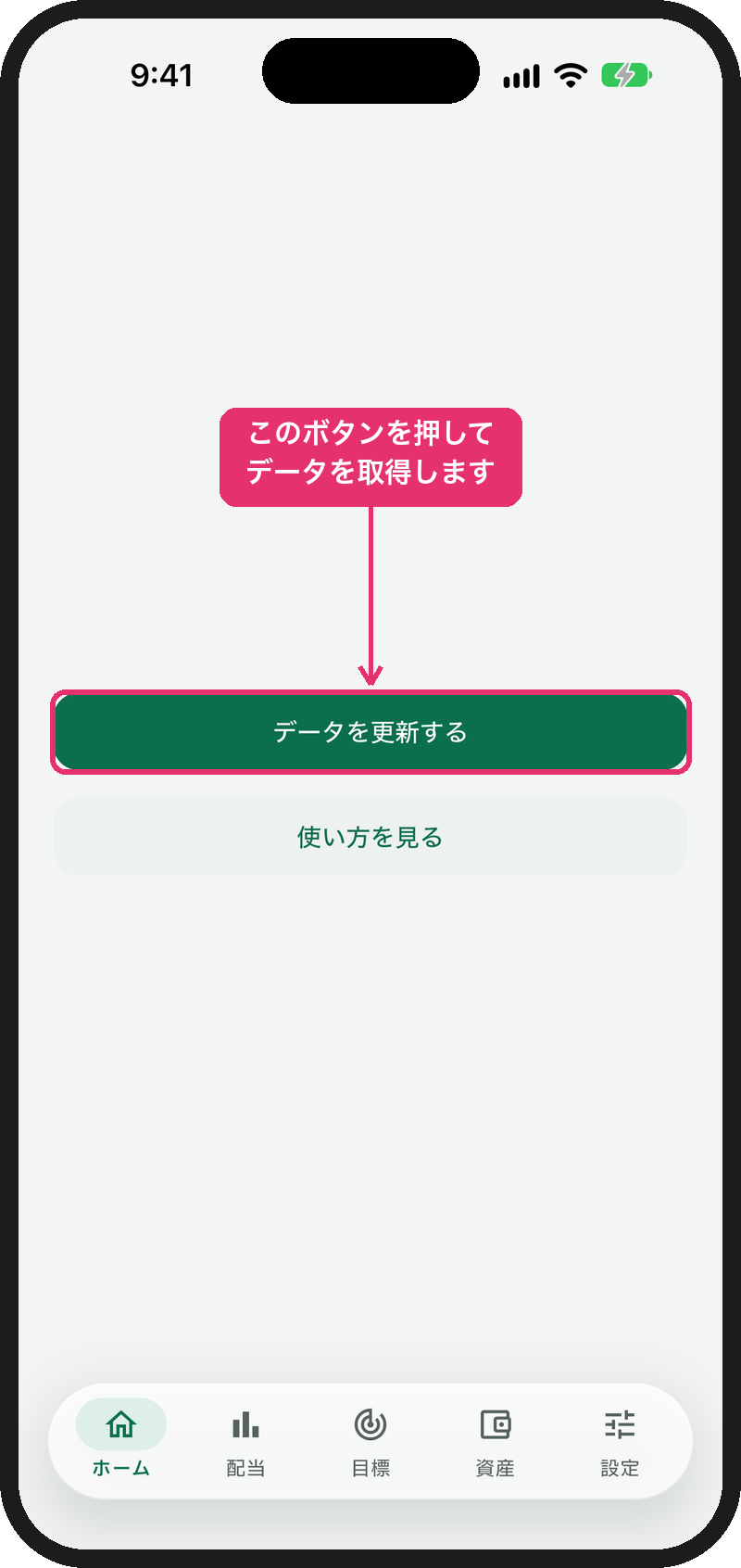
アプリをインストールして起動すると、ホーム画面の真ん中に「データを更新する」というボタンがありますので、このボタンを押してデータを取得しましょう。
ここで取得するのは、株価や為替レートなどの銘柄情報で、アプリを使い続ける中で継続的に使うデータになります。
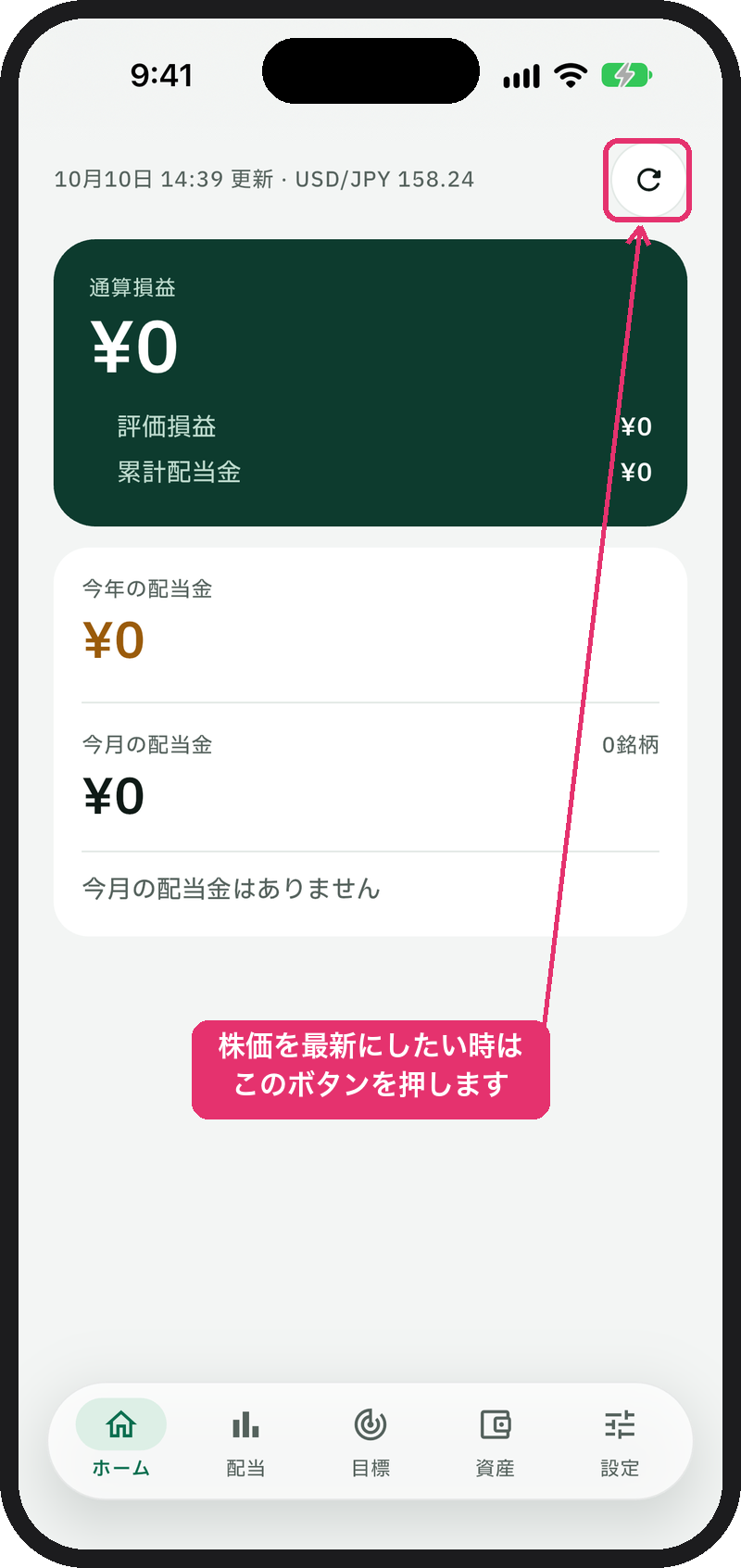
取得が終わると、ホーム画面の一番上に更新日時と為替レート(USD/JPY)が表示されます。株価を最新にしたい時は、右上の更新ボタンを押してください(更新は1時間に1回までで、例えば10時台に更新したら次は11時から更新できます)。
保有銘柄を追加する
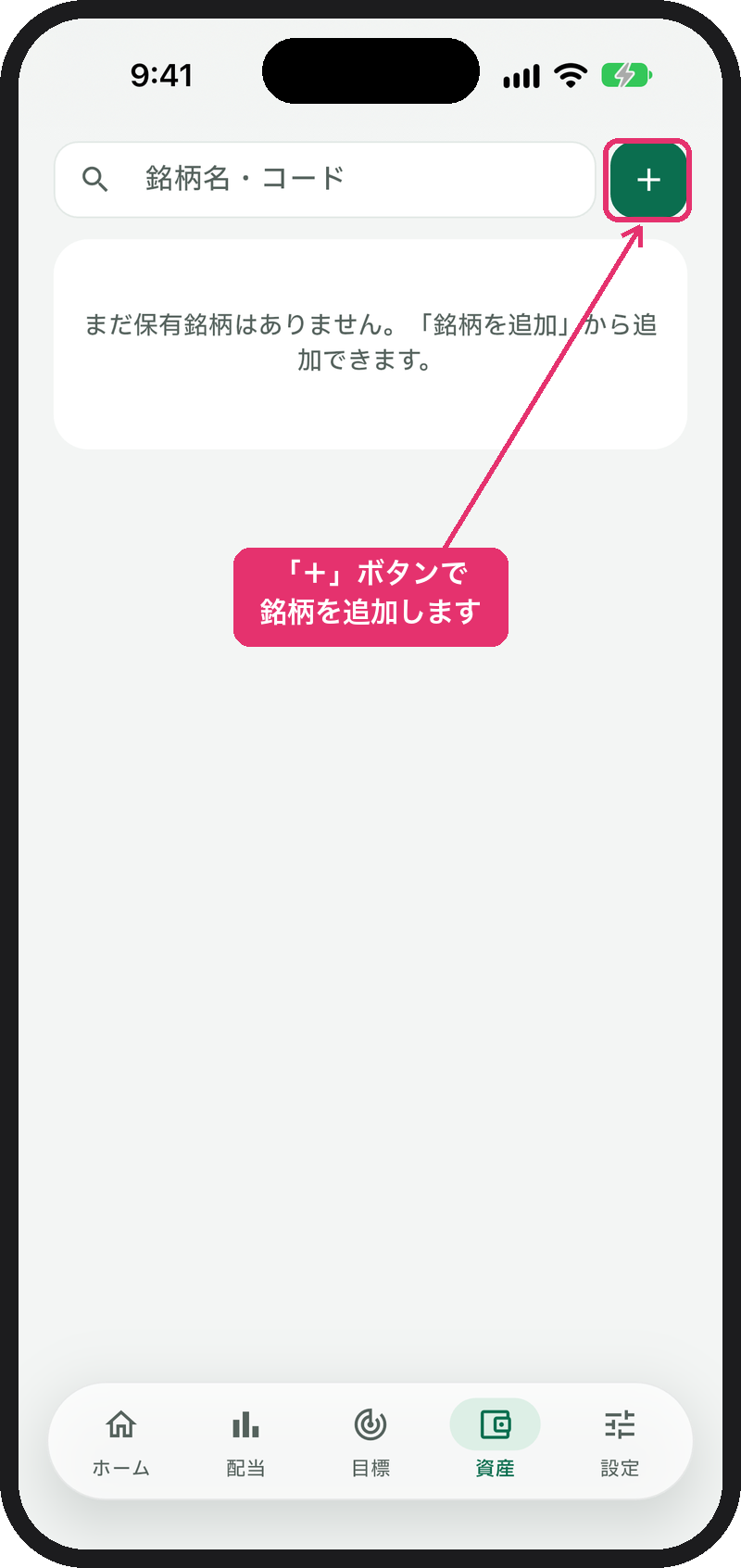
次に保有している配当銘柄を追加するので「資産」タブに移動し、検索欄の右にある「+」ボタンを押します。
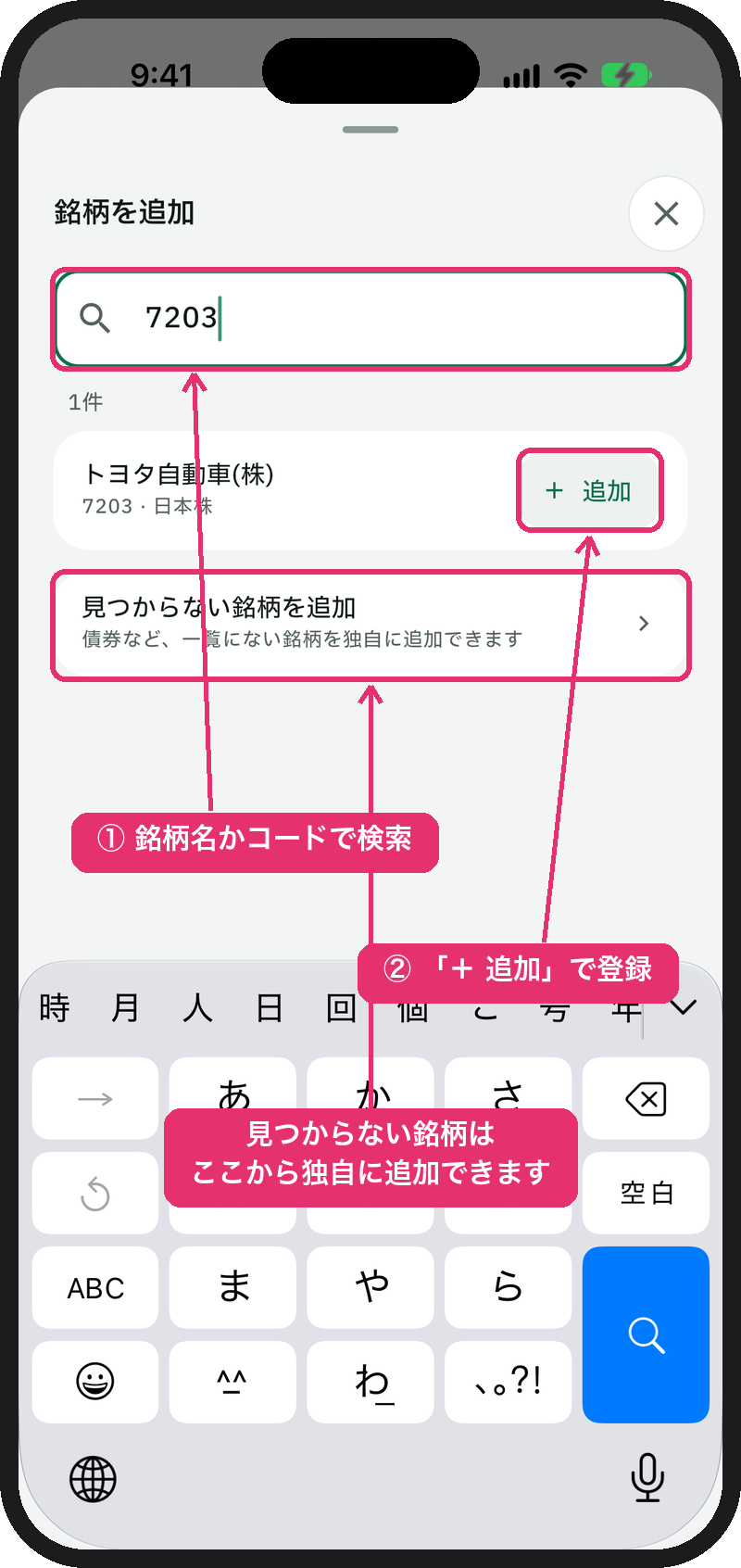
「銘柄を追加」の画面で銘柄名かコードを入力して検索し、追加したい銘柄の「+ 追加」を押せば登録完了です。日本株・米国株・投資信託を登録できます。
最初は保有銘柄を全て登録する必要があるので、ちょっと大変ですが、一度登録してしまえば後は保有銘柄が増えた時にだけ行えば良いので、苦労は最初だけです。
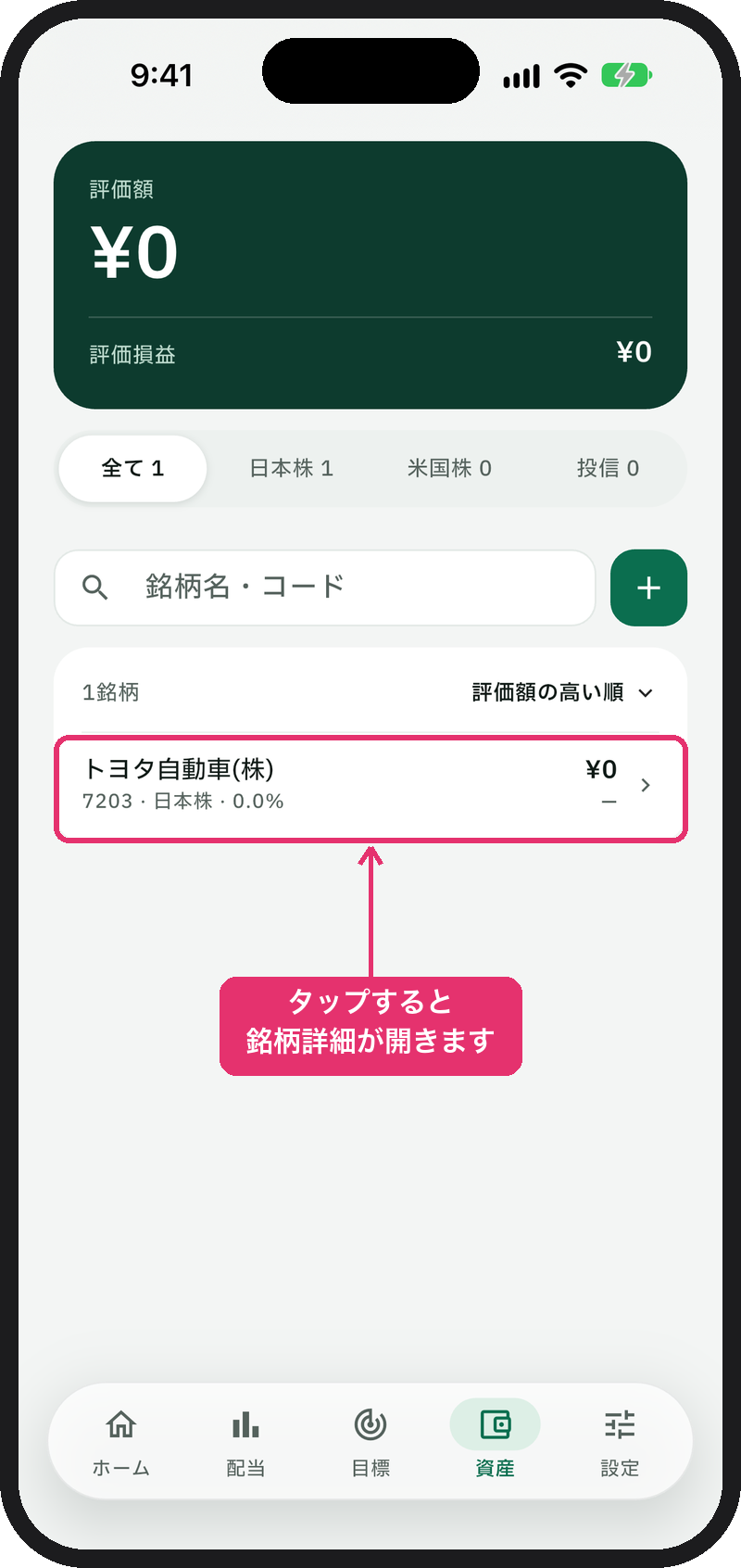
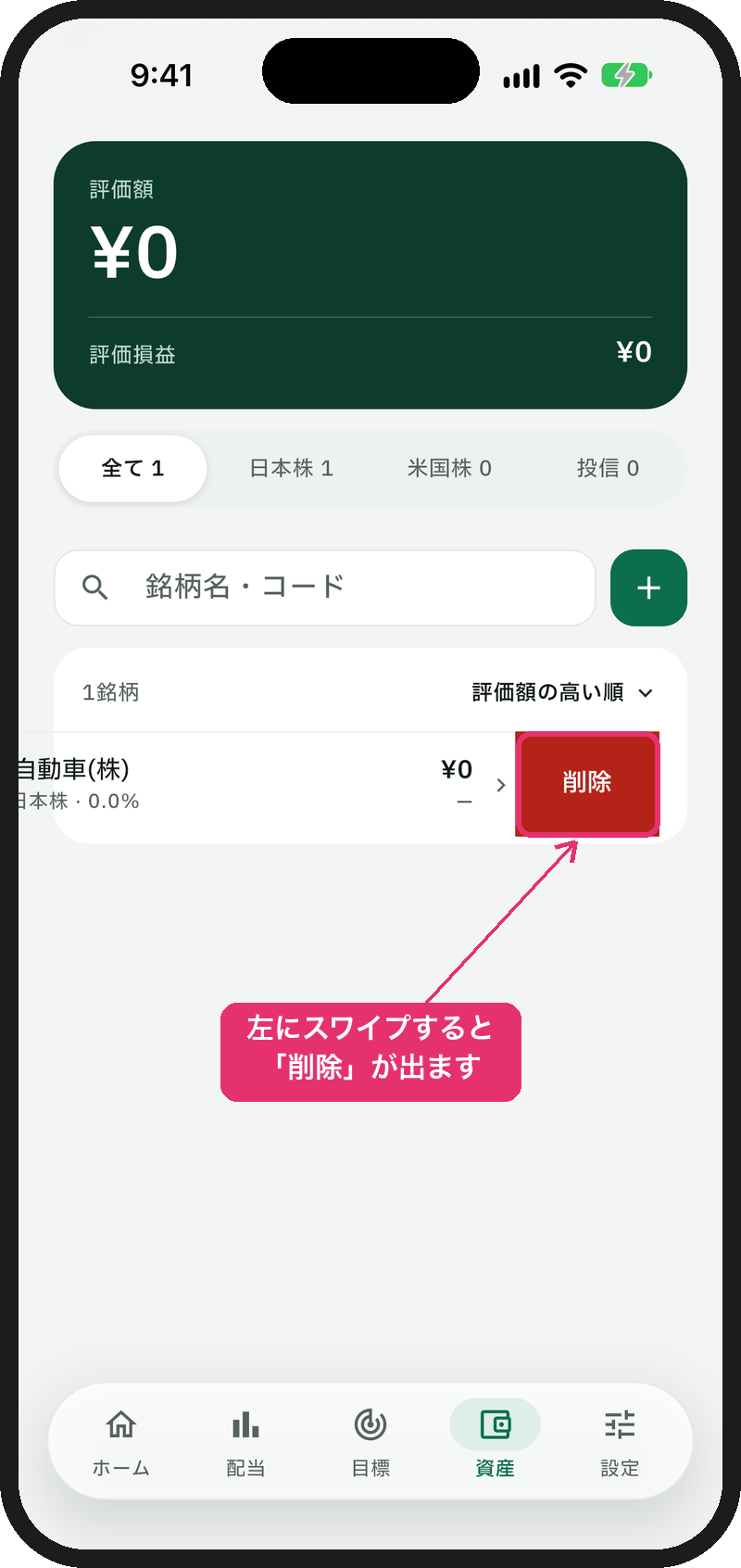
間違えて登録した場合は、保有銘柄の一覧で対象銘柄を左にスワイプすると「削除」が表示されます。削除する時に、配当履歴も一緒に削除するか、残しておくかを選べます(売買履歴は削除されます)。
過去に上場廃止になった銘柄や債券など、検索しても出てこない銘柄については、「銘柄を追加」画面の一番下にある「見つからない銘柄を追加」、または「設定」の「独自に追加した銘柄」から独自に追加する事も可能です。
売買履歴を登録する
評価額等を算出するために、銘柄毎の売買履歴を登録します。
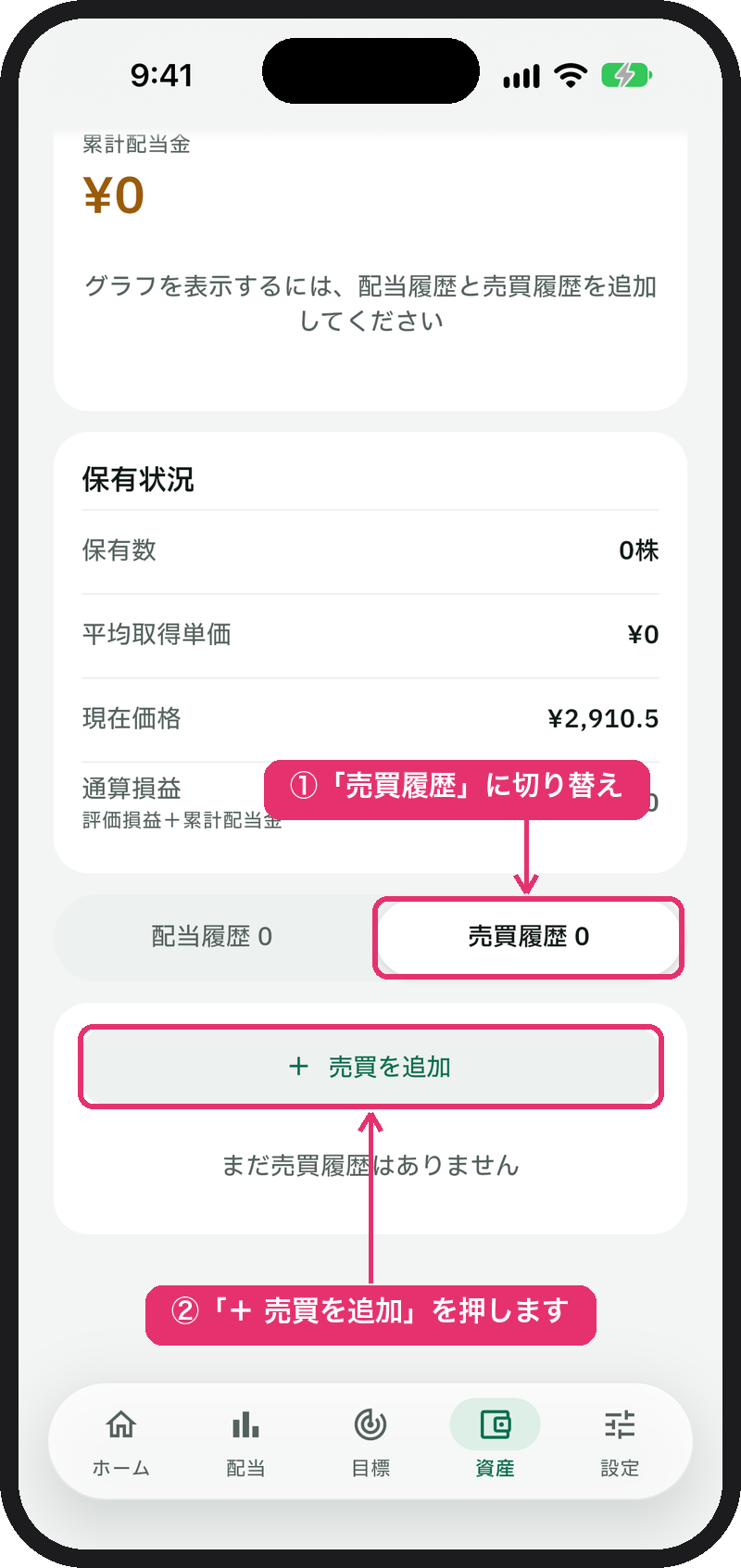
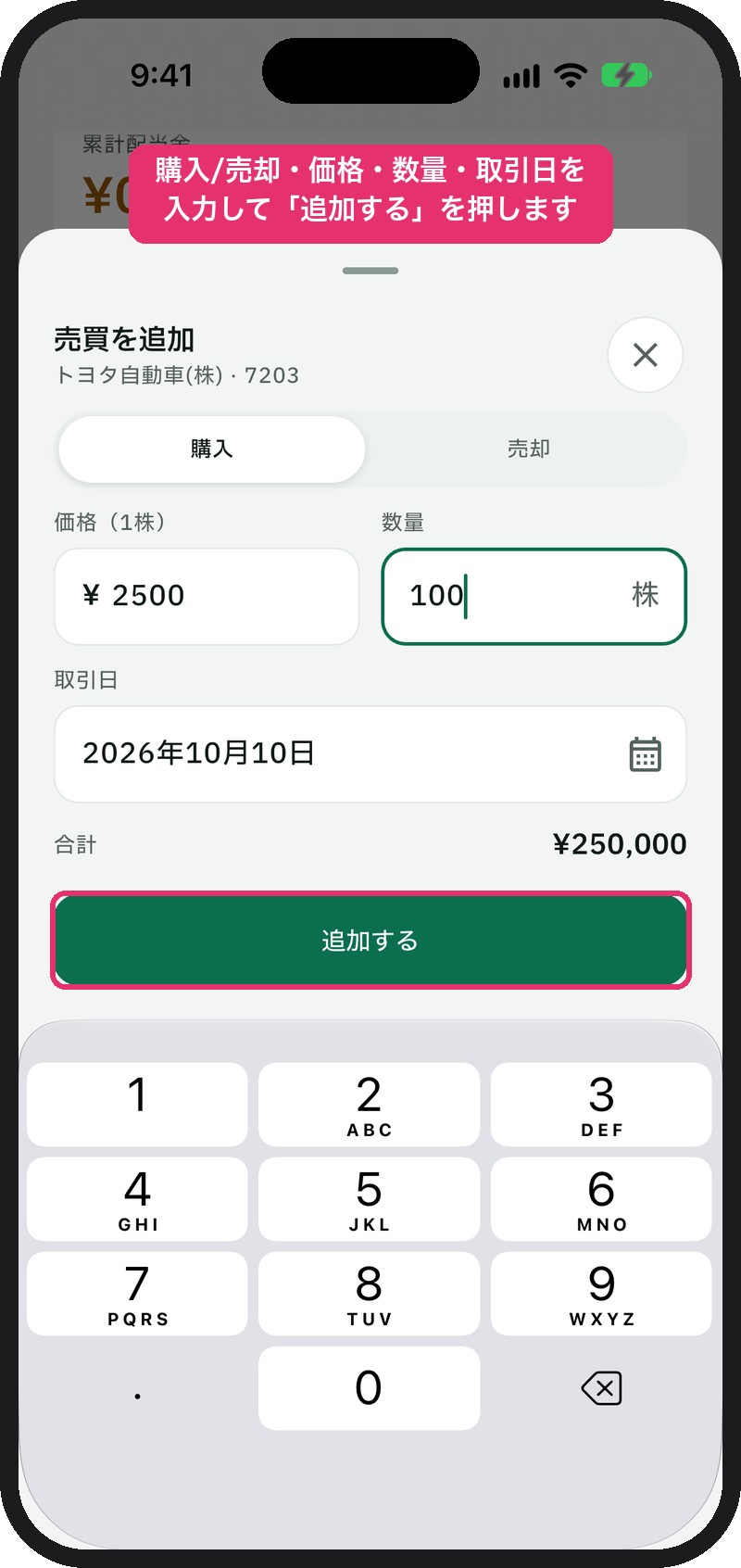
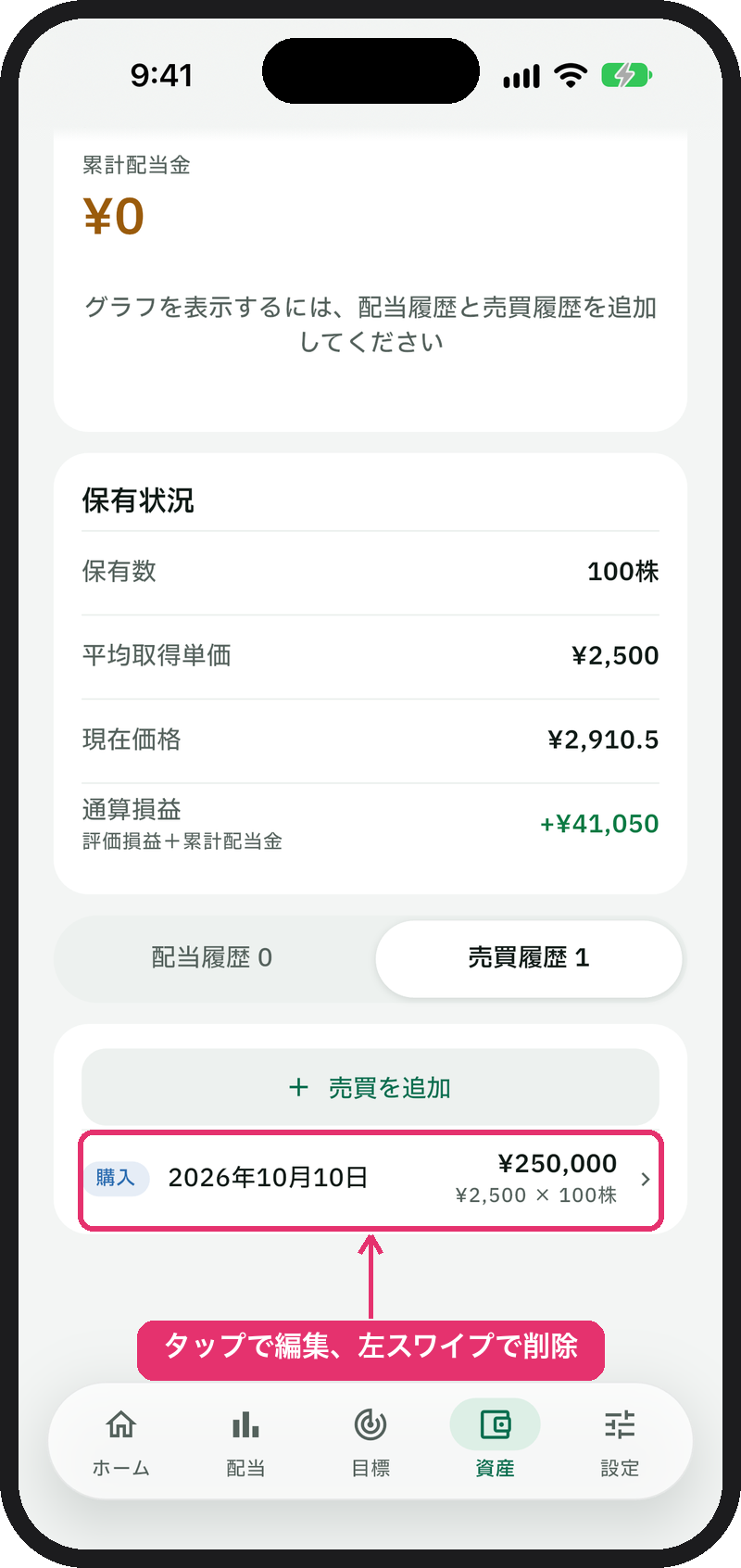
「資産」タブの一覧で銘柄をタップすると、銘柄詳細が開きます。画面下の「配当履歴|売買履歴」を「売買履歴」に切り替えて「+ 売買を追加」を押し、購入/売却、価格(1株。投資信託は基準価額(1万口あたり))、数量、取引日を入力して「追加する」を押します。
過去に何度も売買した銘柄については、全てを登録するのは大変な場合もあるので、今時点の平均取得単価、保有株数で登録するのも有りです。
間違えて登録した場合は、履歴をタップすると編集、左にスワイプすると削除が出来ます。
配当履歴を登録する
遂に配当金の登録です。
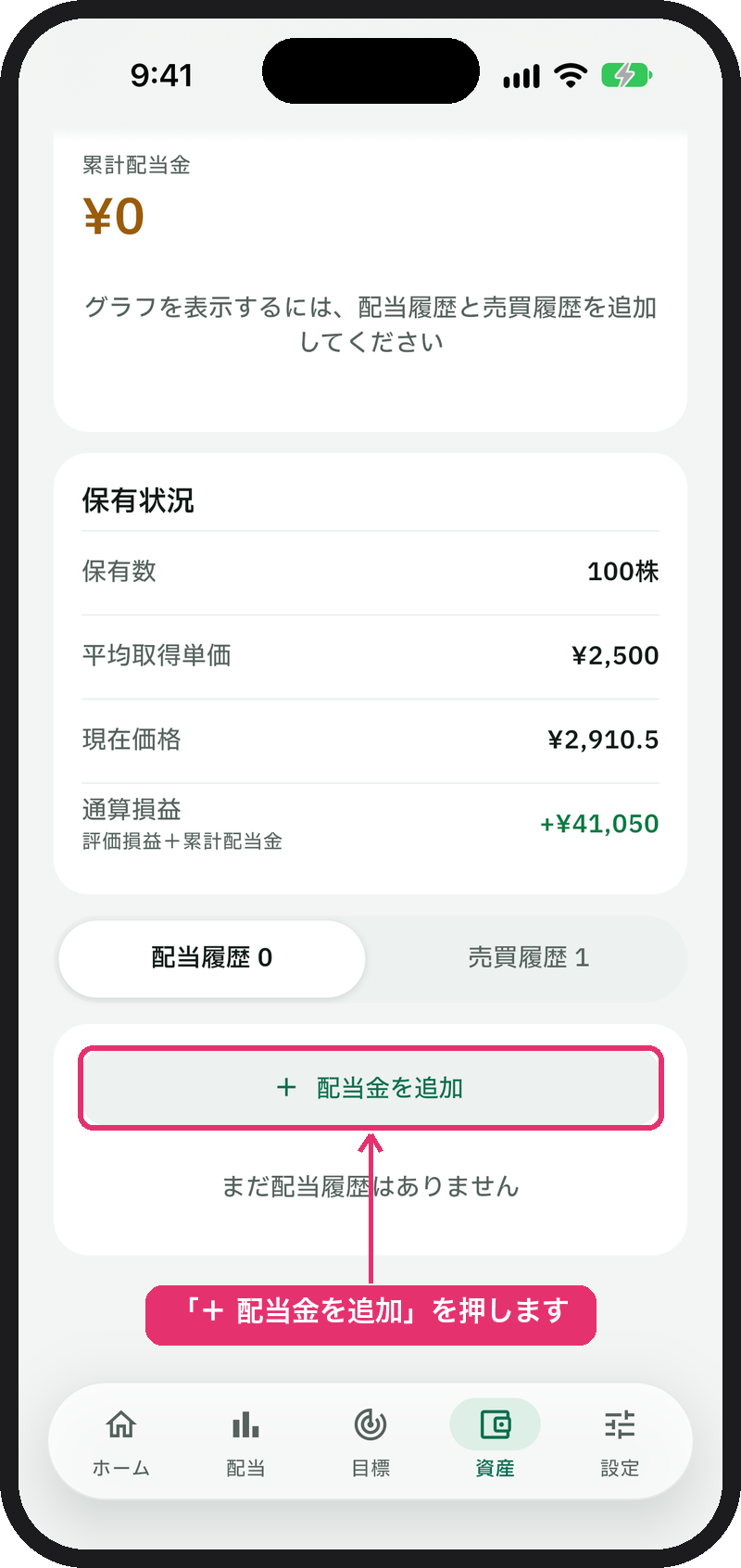
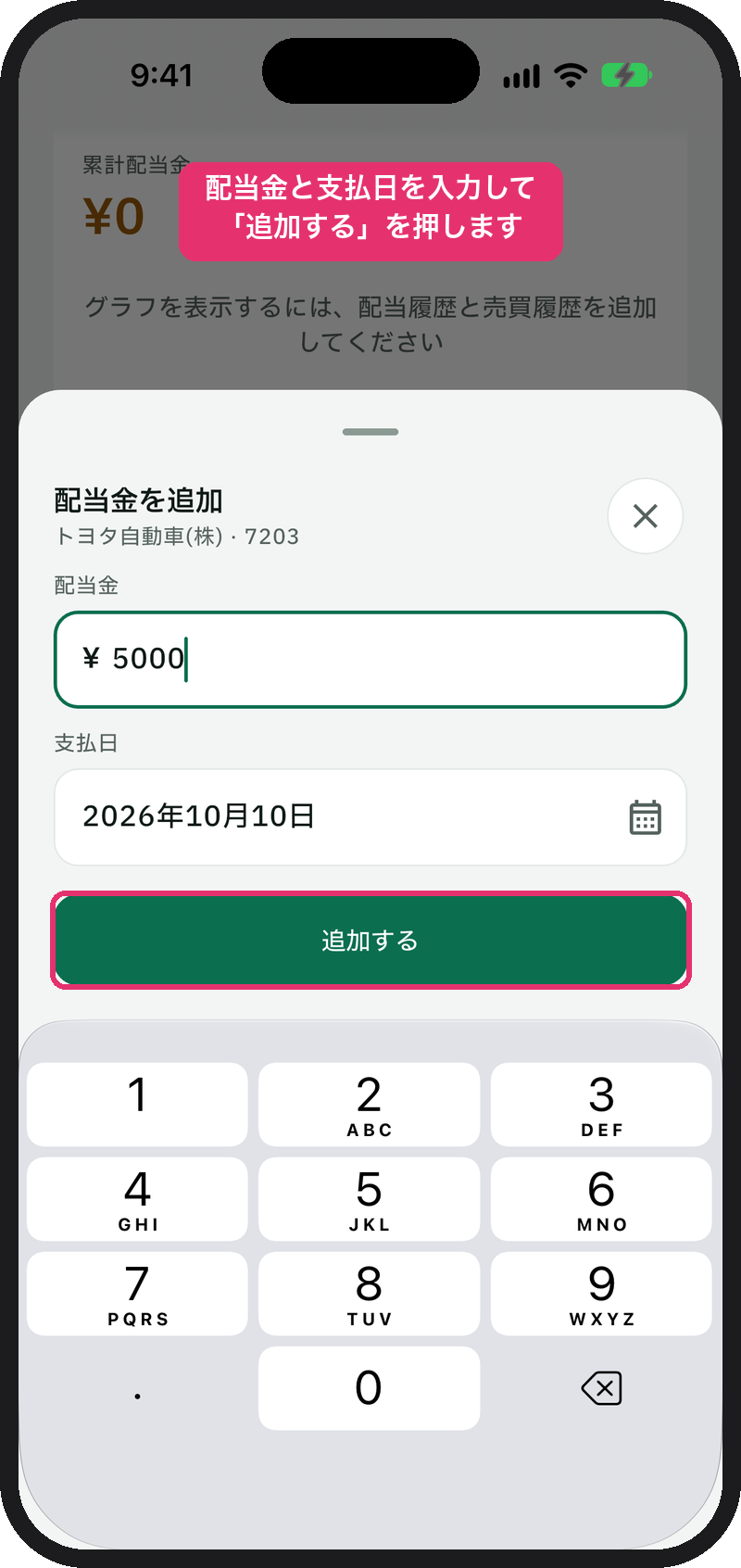
銘柄詳細の「配当履歴」で「+ 配当金を追加」を押し、配当金と支払日を入力して「追加する」を押します。
米国株は受取通貨を「ドル」と「円」から選べるので、円で受け取っている場合は円のまま登録できます。
投資信託は「分配金」と表示され、「+ 分配金を追加」から同じように登録します。登録した分配金は全て集計に含まれます。
間違えて登録した場合は、売買履歴と同じく、タップで編集、左にスワイプで削除が出来ます。
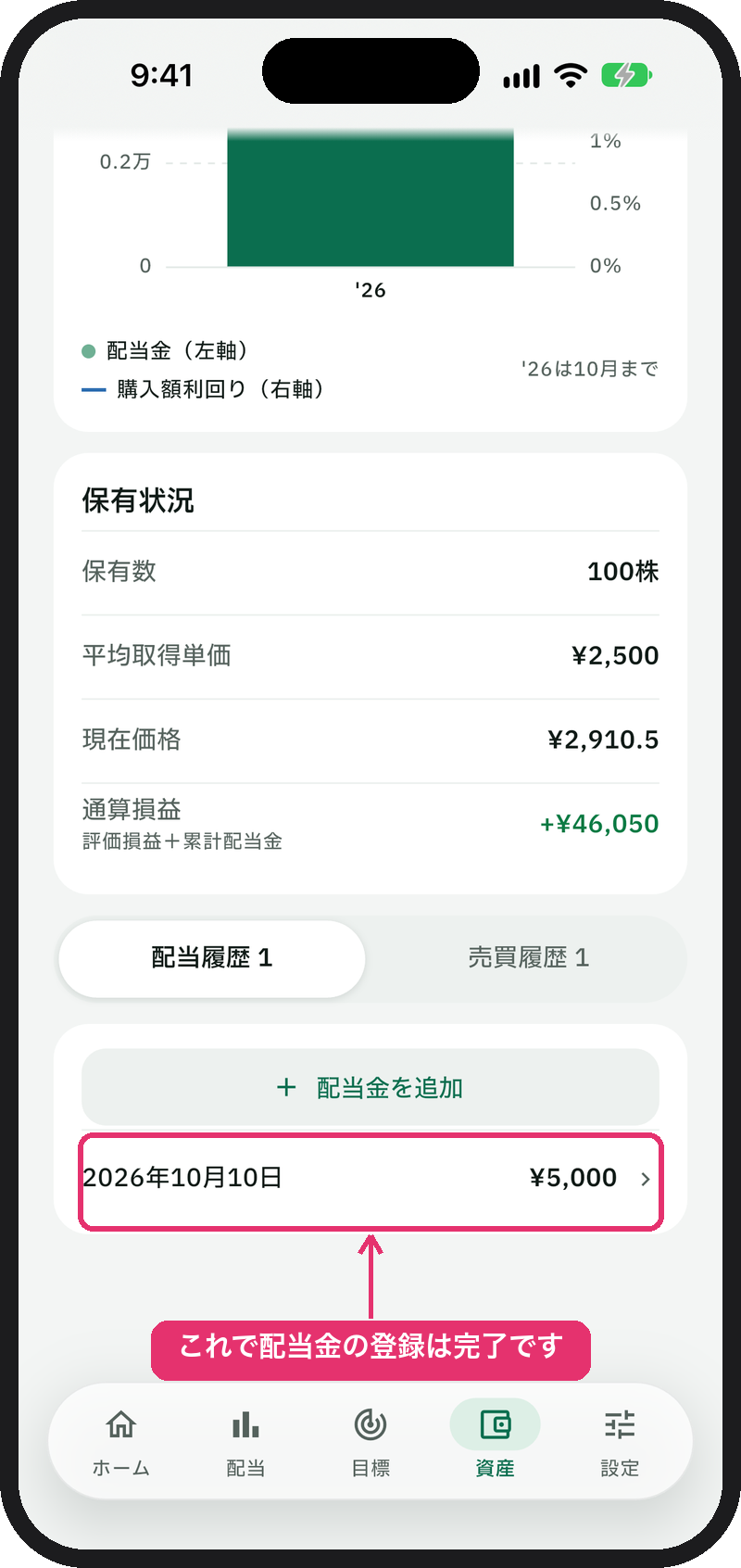
配当金の入力状況を確認する
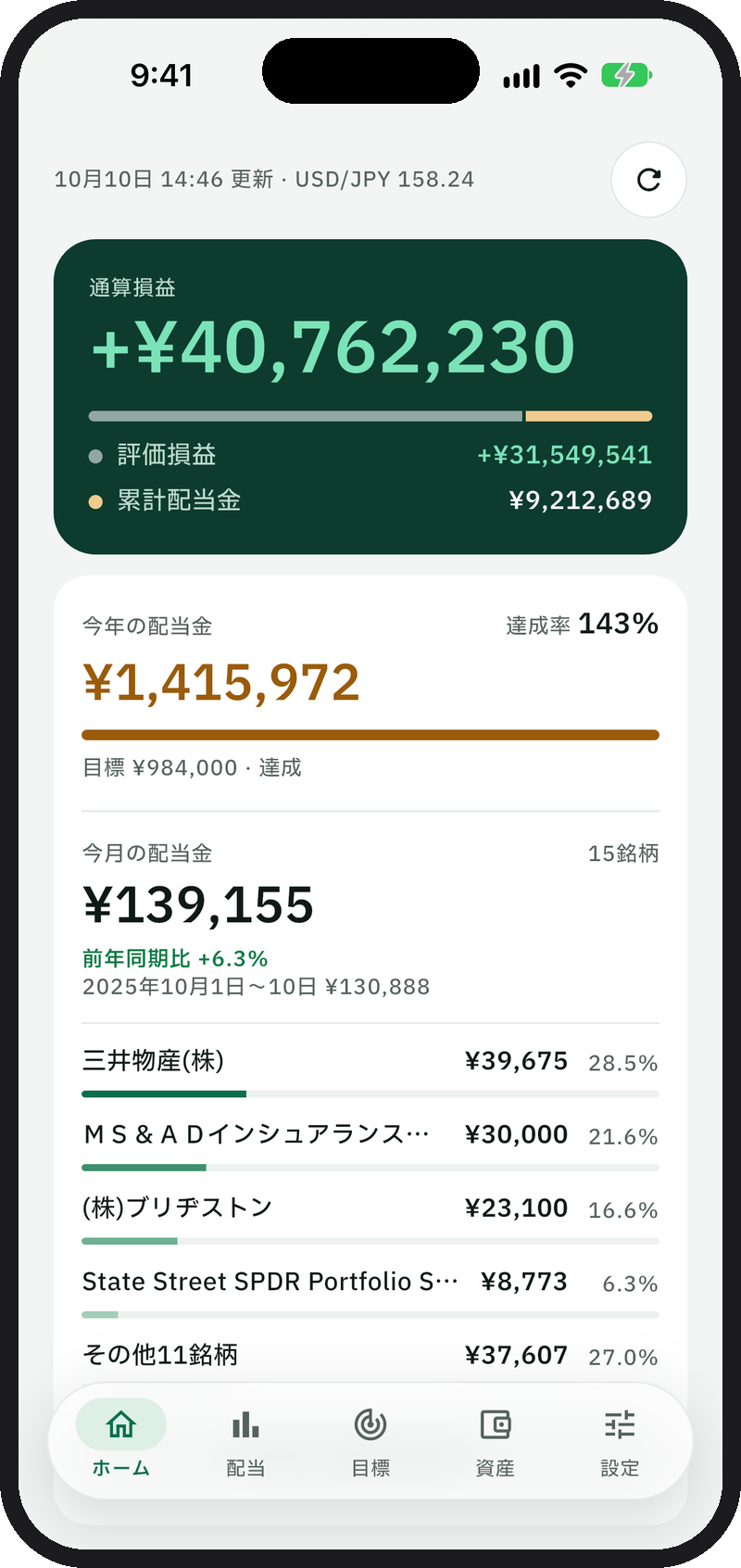
配当金の入力が終わると、ホーム画面と「配当」タブにデータが反映されます。
後は、配当金が入金される度に同じ作業を行う事で、配当金の成長をグラフで実感出来るようになります。
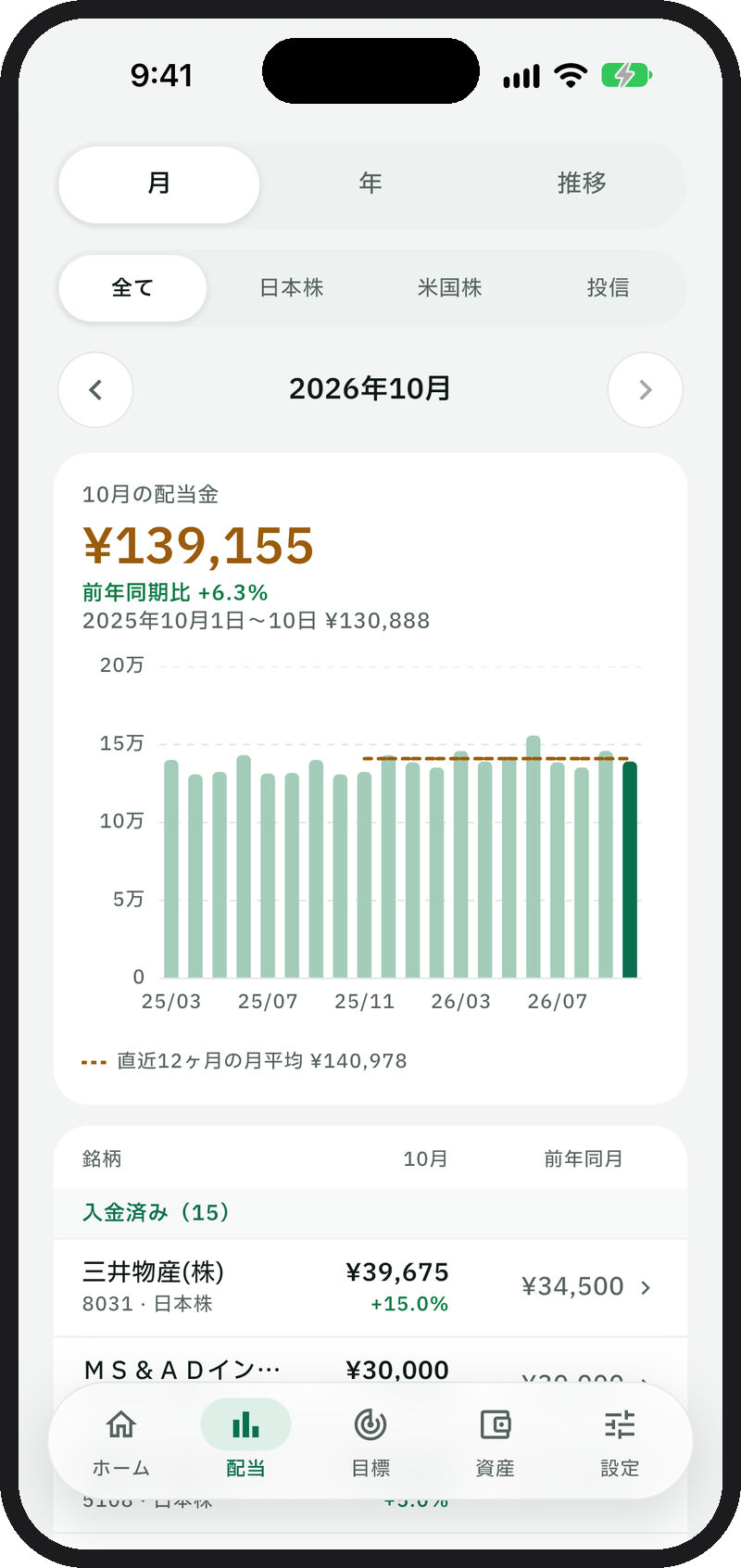
「配当」タブは、画面上部の「月|年|推移」で見たい単位を切り替えられます。
- 月:選んだ月の配当金と前年との比較、銘柄ごとの入金状況(未入金/入金済み)
- 年:選んだ年の配当金を過去5年と月ごとに比較。銘柄ごとの増減も確認できます
- 推移:年ごとの配当金の推移と内訳、銘柄別の累計配当金
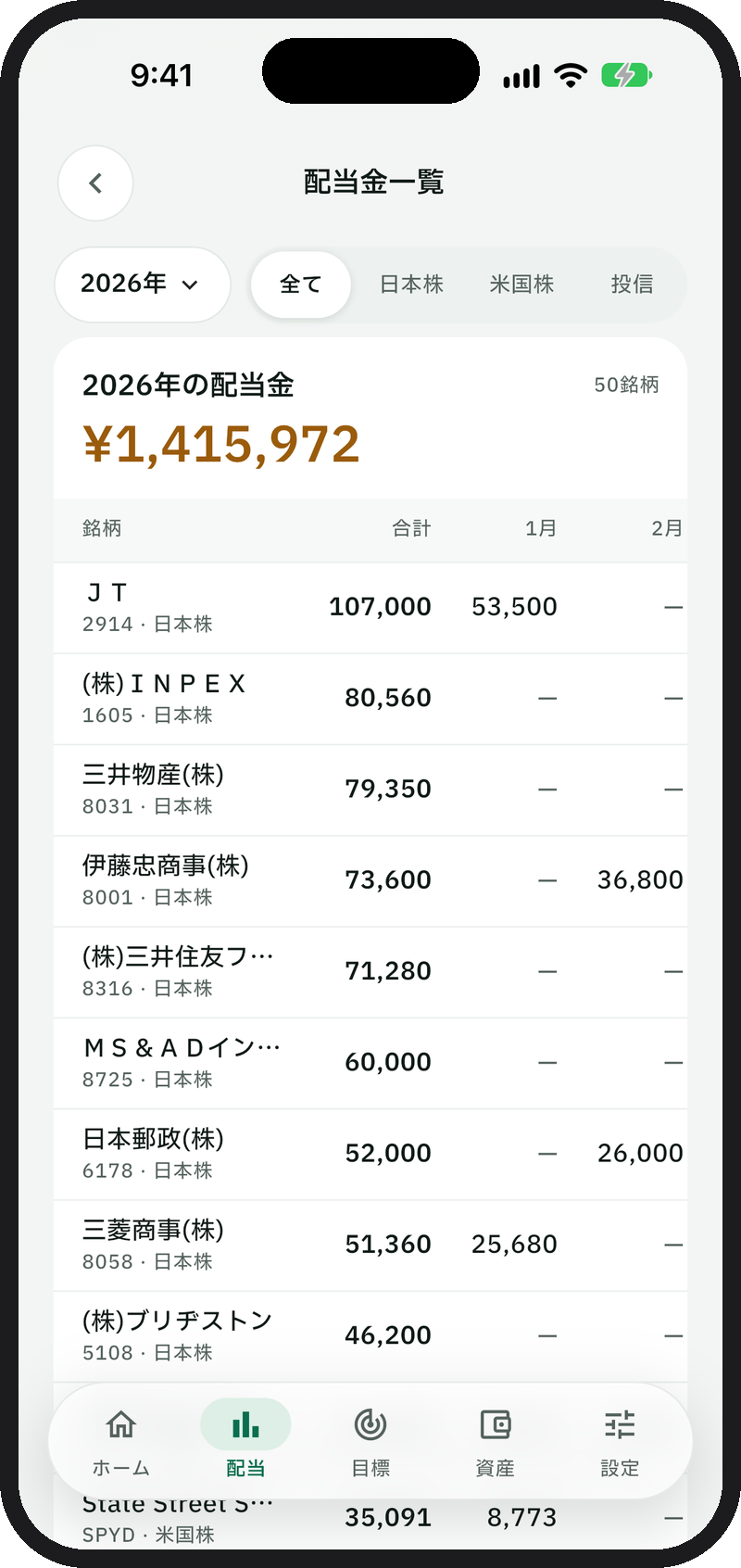
月と年では「全て|日本株|米国株|投信」で市場を絞り込む事も可能です。銘柄の行をタップすると、その銘柄の詳細画面に移動します。
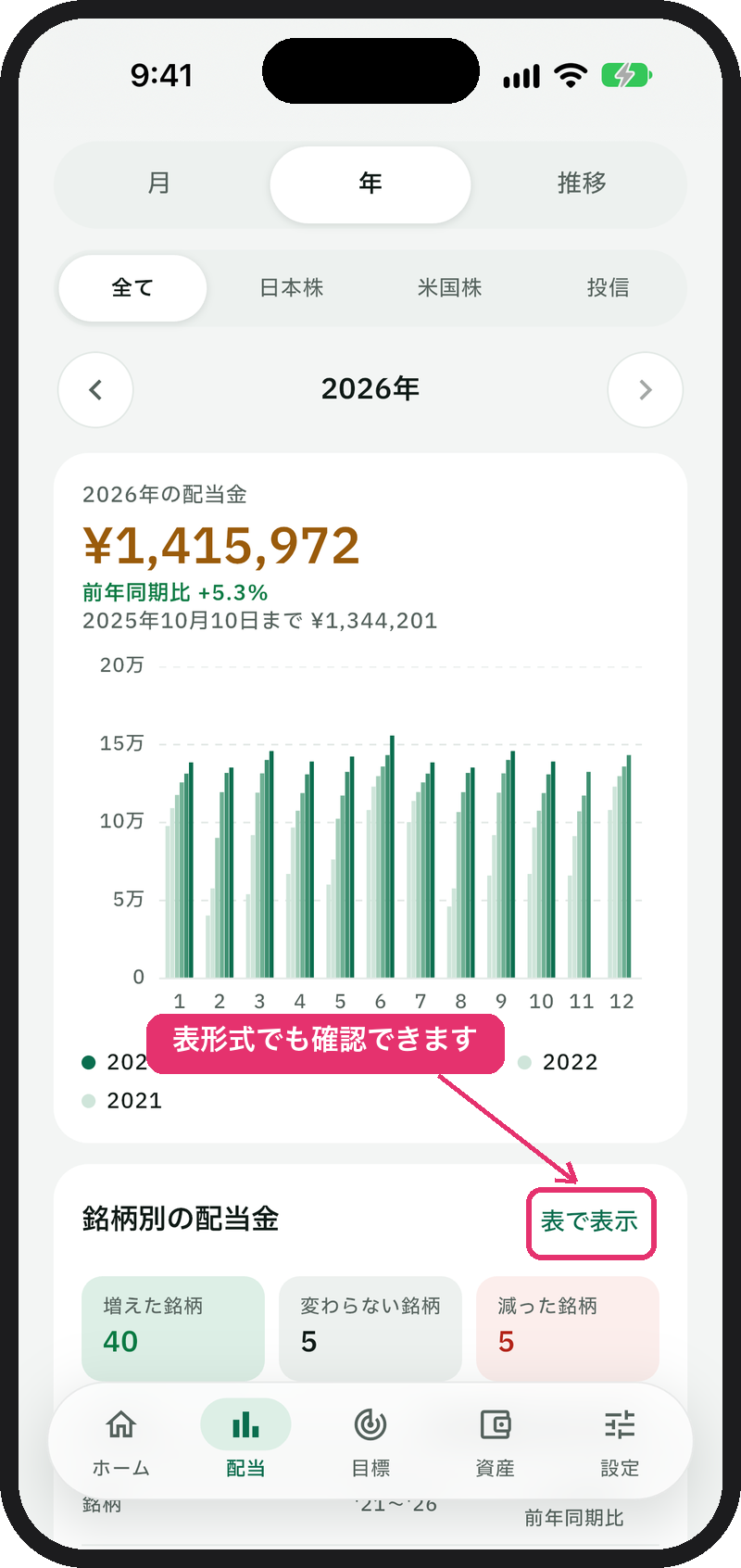
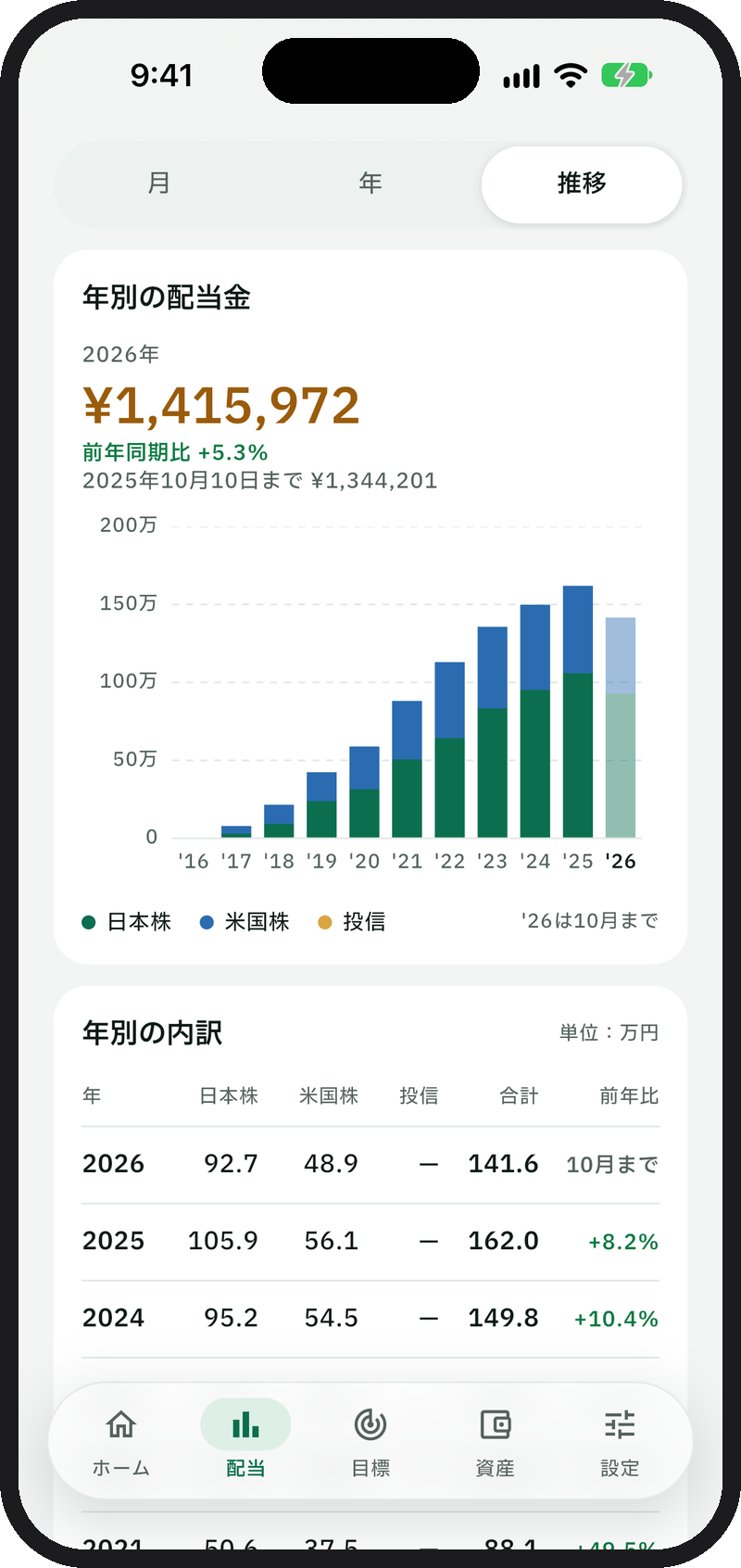
また、「年」の「表で表示」から、配当金を銘柄×月の表形式で確認する事も出来ます。
まとめ
配当金管理アプリの基本的な使い方を説明しました。
続けて目標管理の説明はこちらになります。
機種変更や故障に備えた、データのバックアップと復元の方法はこちらになります。
この記事を書いた人がつくったアプリ


配当金管理 の記事

コメントの受け付けは終了しました。ご意見・ご質問は X(@nm_aru)へどうぞ。