配当金管理アプリのバックアップと復元(Ver.4.0.0対応)
こんにちは。趣味グラマのNobu(@nm_aru)です。
配当金管理アプリは、売買や受け取った配当金を自分で記録していくアプリなので、スマホの機種変更や故障・紛失でデータが消えてしまうと、それまでの記録を取り戻せません。
そこで今回は、Googleドライブを使ったバックアップと復元の方法を説明します。機種変更でデータを引き継ぐ時も、この手順で行います。
この記事は、アプリのバージョン4.0.0以降の画面で説明しています。3.x以前をお使いの方は以前の記事をご覧ください。
バックアップの画面を開く
バックアップと復元は、「設定」タブの「データ」にある「バックアップと復元」から行います。
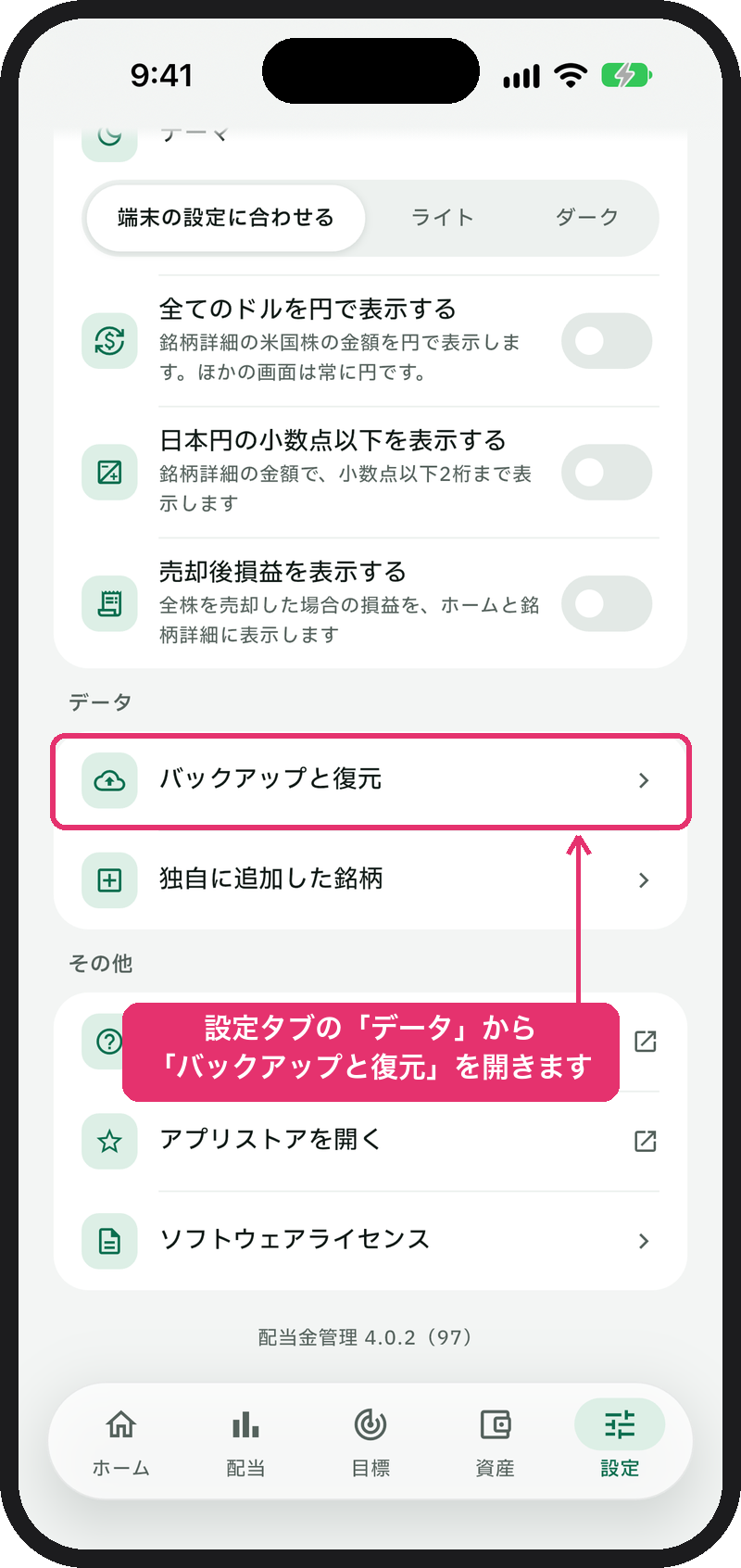
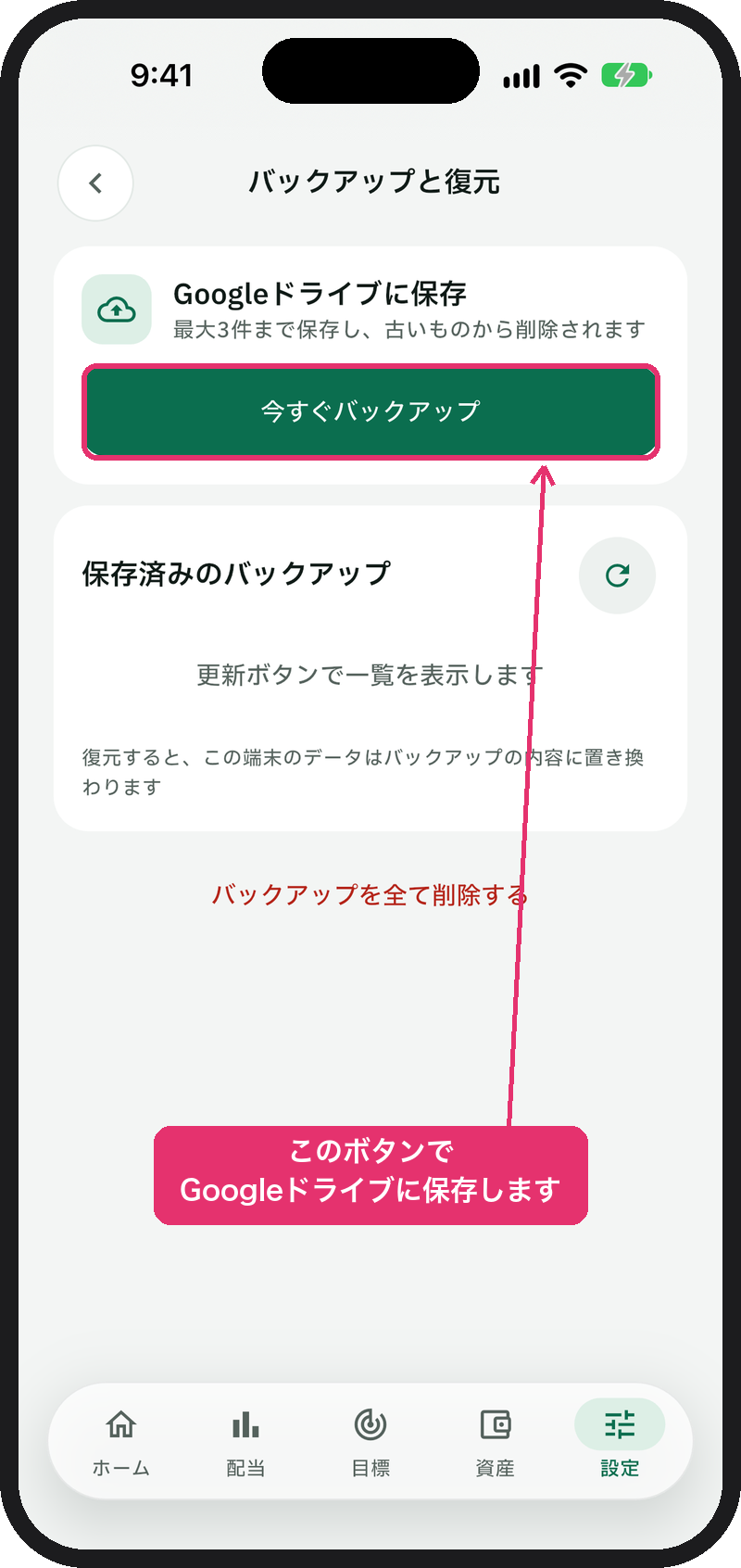
画面を開いただけではGoogleへのサインインは求められません。「今すぐバックアップ」や「保存済みのバックアップ」の更新ボタンを押した時にサインインします。
バックアップする
「今すぐバックアップ」を押すと、アプリのデータがGoogleドライブに保存されます。
初めての時は、Googleアカウントでのサインインと、Googleドライブへのアクセスの許可を求められるので、画面の案内に沿って許可してください。
保存が終わると「保存済みのバックアップ」に日時が並び、一番新しいものに「最新」が付きます。
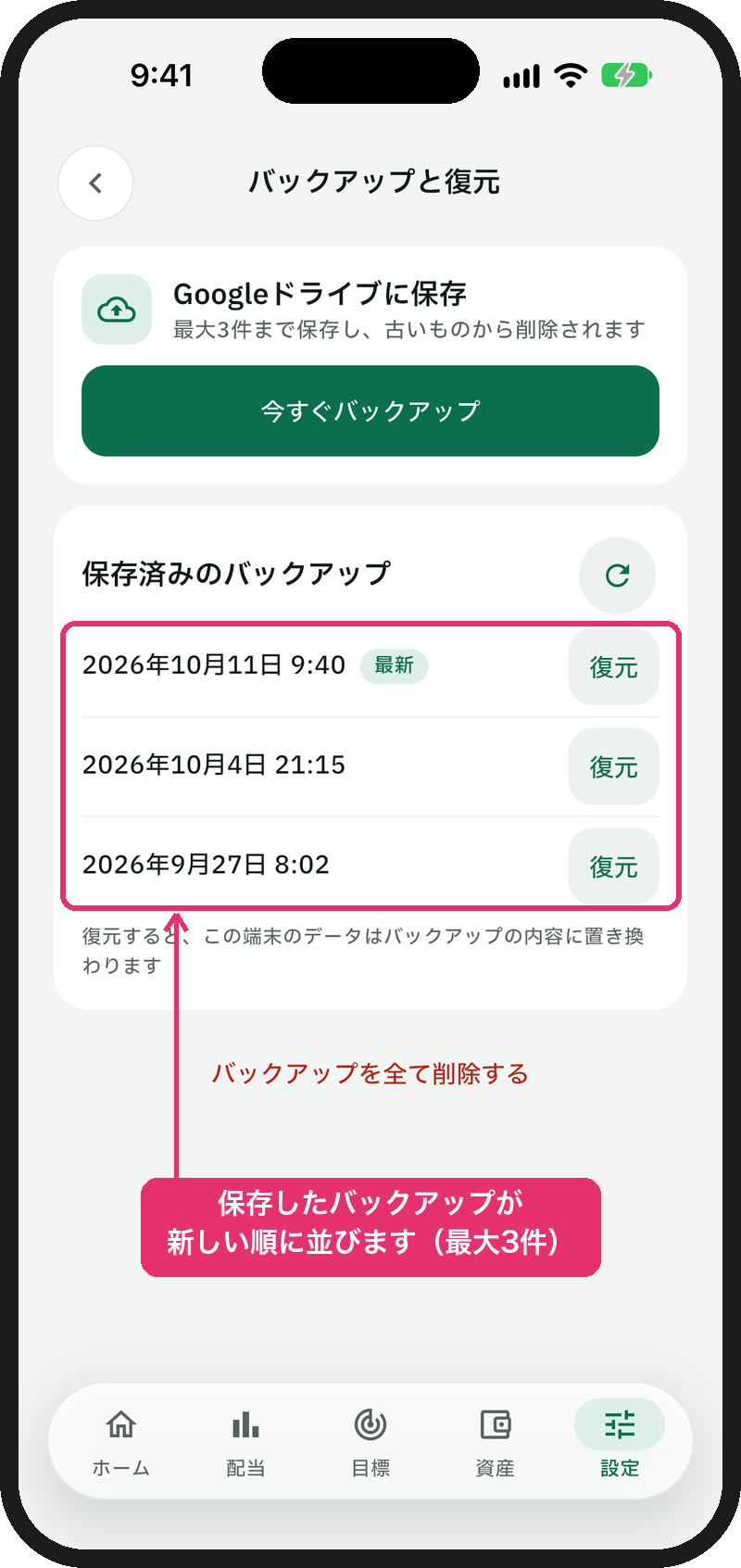
保存されるのは、登録した保有銘柄・売買履歴・配当履歴と、目標や表示などの設定です。
バックアップは最大3件まで保存され、それより多く保存すると古いものから削除されます。自動ではバックアップされないので、配当金をまとめて入力した後など、時々バックアップしておくと安心です。
バックアップから復元する(機種変更の時)
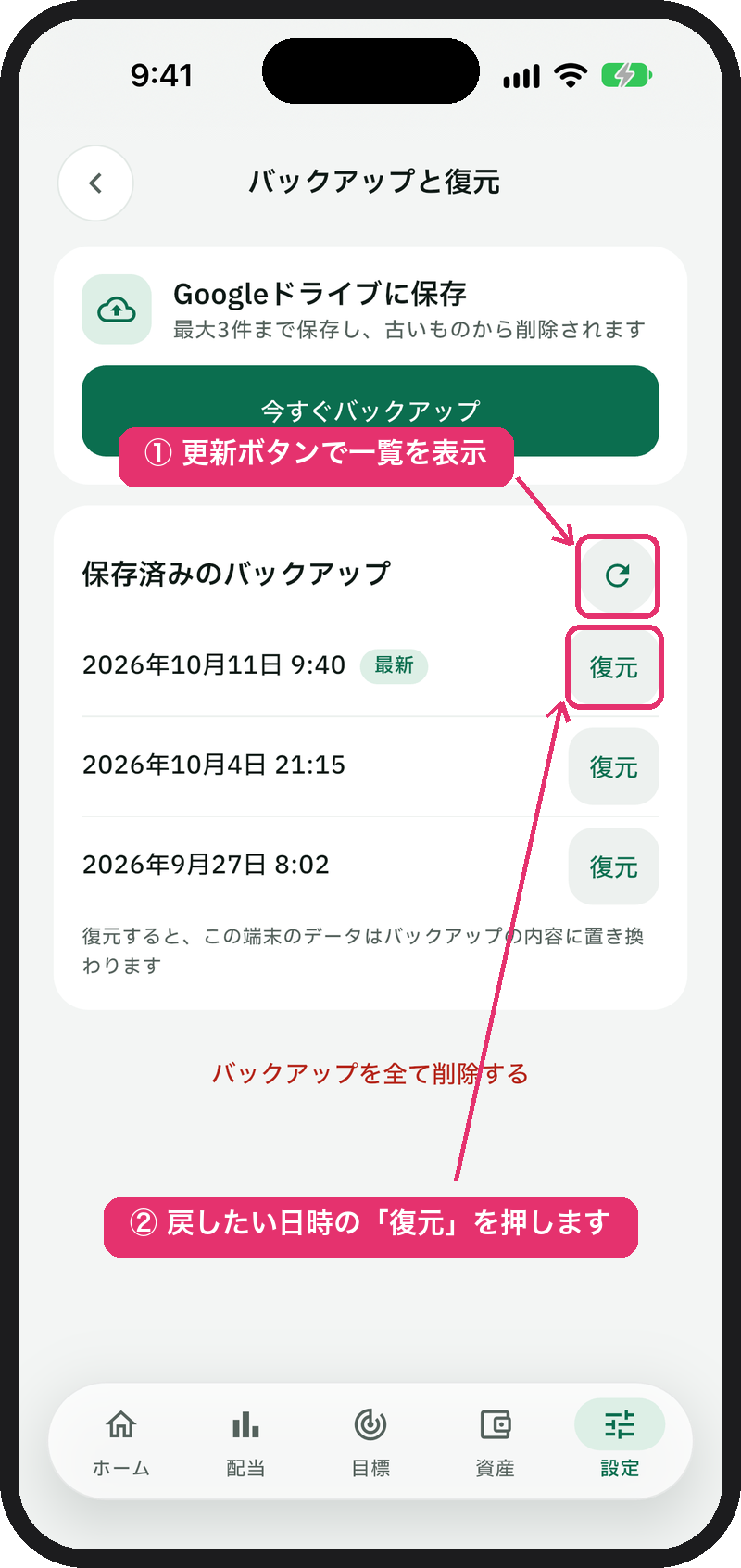
新しいスマホにアプリを入れたら、「設定」タブの「バックアップと復元」を開き、「保存済みのバックアップ」の右にある更新ボタンを押します。前のスマホと同じGoogleアカウントでサインインすると、保存したバックアップが表示されます。
戻したい日時の「復元」を押します。
確認の画面で「復元する」を押すと復元されます。復元が終わると、株価や為替レートも自動で取り直します。
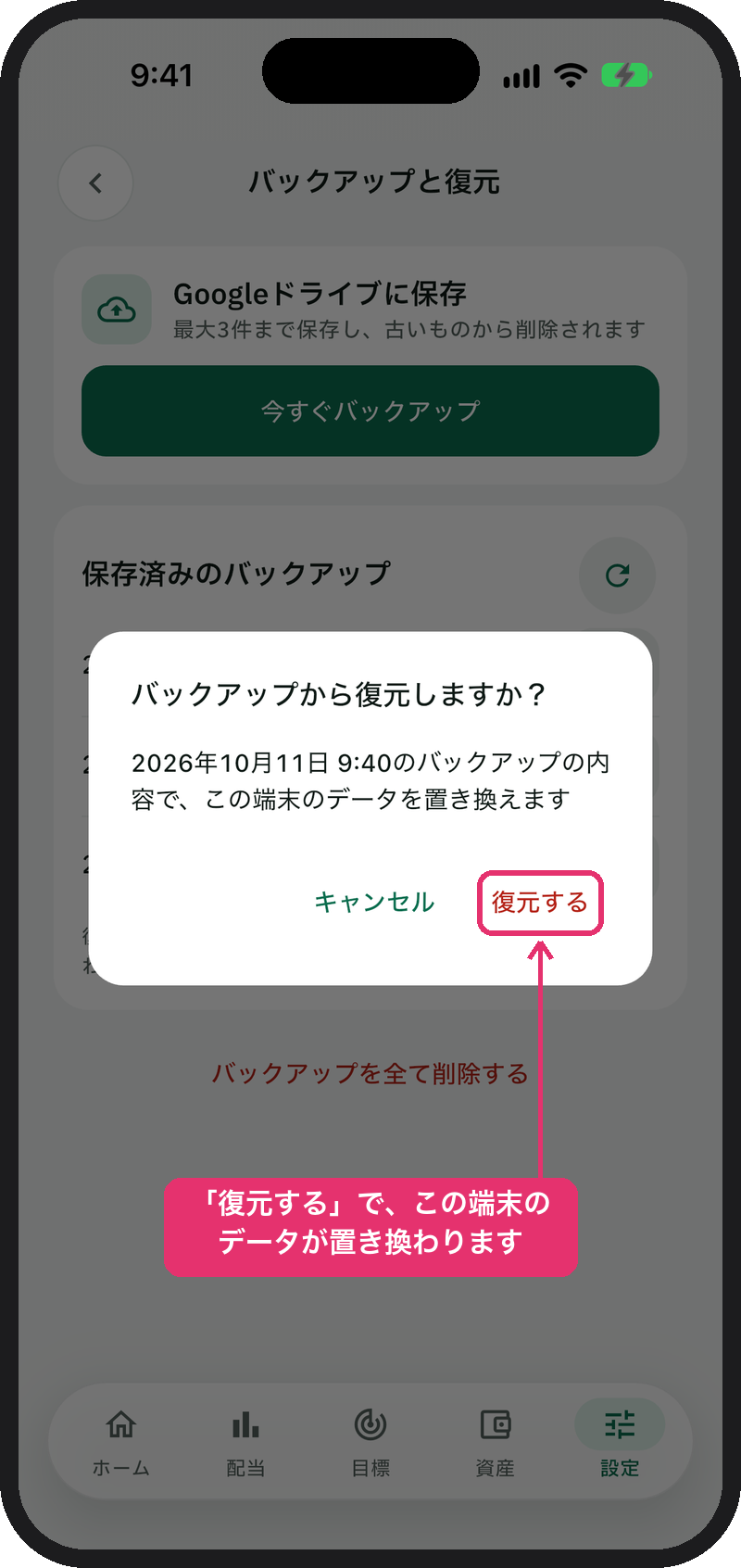
復元すると、この端末のデータはバックアップの内容に置き換わります。今の端末にしかないデータは残らないのでご注意ください。
新しいスマホでは、先に「今すぐバックアップ」を押さない
新しいスマホで一覧が出ていないからといって「今すぐバックアップ」を押すと、何も登録していない空のデータがバックアップされます。3件を超えると古いものから削除されるので、何度か押すと前のスマホのバックアップが消えてしまいます。
新しいスマホでは、まず更新ボタンで一覧を出してから復元してください。
バックアップを全て削除する
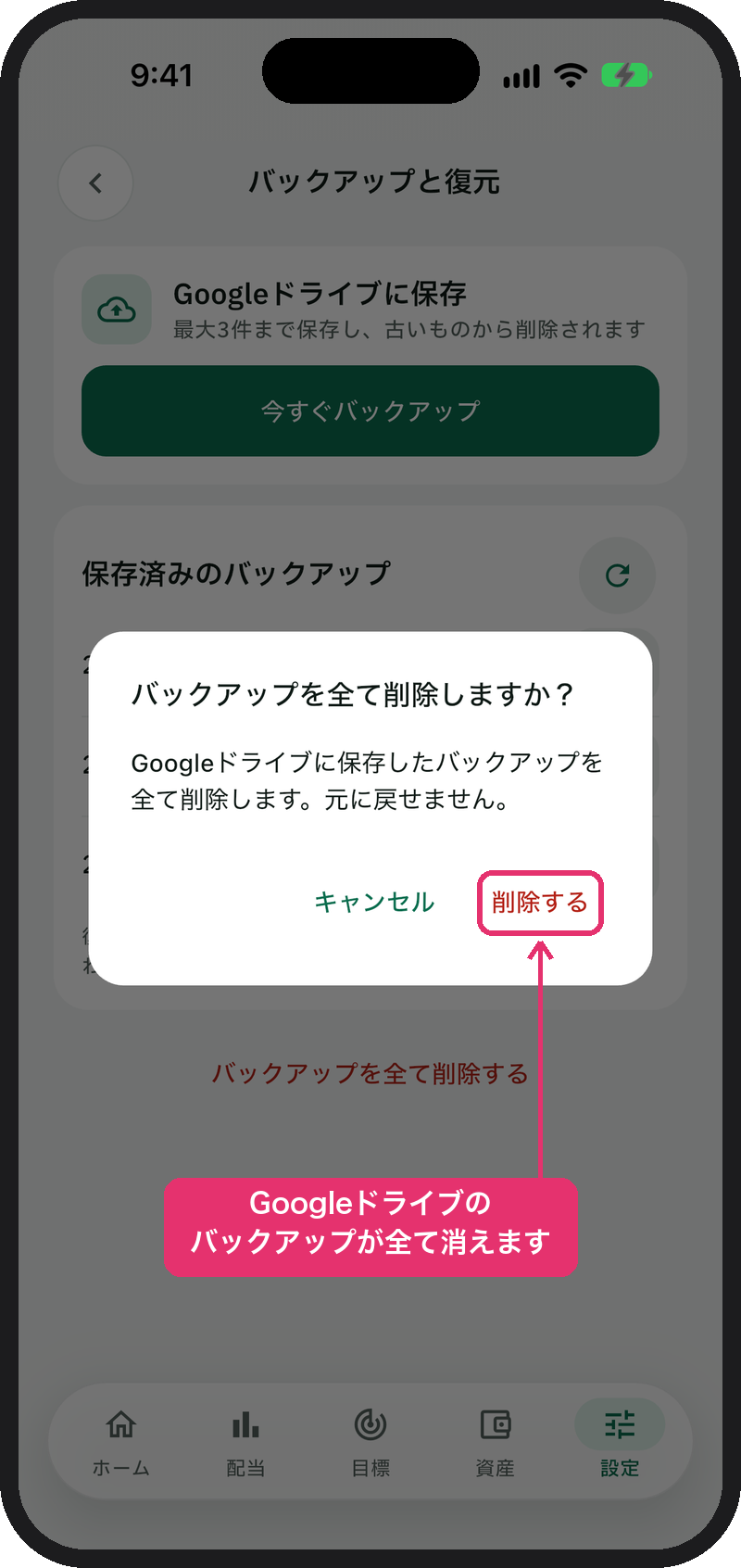
アプリを使うのをやめる時など、バックアップを消したい場合は、画面の一番下の「バックアップを全て削除する」を押し、確認の画面で「削除する」を押します。Googleドライブに保存したバックアップが全て削除され、元に戻せません。
バックアップは、あなたのGoogleドライブの中の、このアプリ専用の場所に保存されます。ブラウザなどでGoogleドライブを開いても、ファイルの一覧には表示されません。開発者の私にデータが渡る事もありません。
まとめ
配当金管理アプリのバックアップと復元の方法を説明しました。
手入力で積み上げた記録は、消えてしまうと取り戻せません。時々「今すぐバックアップ」を押しておけば、機種変更の時も、更新ボタンで一覧を出して「復元」を押すだけでデータを引き継げます。
アプリの基本的な使い方はこちらになります。
この記事を書いた人がつくったアプリ

配当金管理 の記事
コメントの受け付けは終了しました。ご意見・ご質問は X(@nm_aru)へどうぞ。